ギターを自宅でパソコンに録音する方法|アンプなしで「弾いてみた」を録る手順と機材
本記事にはアフィリエイト広告(PR)を含む場合があります。紹介内容は運営者が独自に判断しており、広告主から内容の指示は受けていません。
「ギターをパソコンに録音して、弾いてみた動画を作りたい」「でも夜は大きなアンプを鳴らせない」。そんな人でも、オーディオインターフェースとDAW(録音ソフト)があれば、アンプを使わずに自宅でギターを録音できます。
この記事では、エレキギターを自宅でパソコンに録音するための機材、つなぎ方、録音前の設定、録り方のコツを、はじめての人向けに順番に整理します。最後に、弾いてみたを投稿する前に知っておきたい音源の権利についても触れます。
- エレキギターはオーディオインターフェースの「Hi-Z(INST)」入力に直接つなぐ
- アンプの音は、DAWのアンプシミュレーターで後から作れる。夜でもヘッドホンで録れる
- 入力レベルはいちばん強く弾いても赤くならない程度。迷ったら控えめに
- 弾いた音が遅れて聞こえるときはバッファサイズとダイレクトモニターで調整する
- 弾いてみたで原曲やカラオケの音源をそのまま使うのは注意。伴奏の利用条件を確認する
※ソフトの機能は2026年10月28日に公式サイト・公式マニュアルで確認した内容です。製品の仕様や機能は変わることがあるので、購入前・使う前に公式サイトでご確認ください。
ギターをパソコンに録音する2つの方法
エレキギターを自宅で録音する方法は、大きく分けて2つあります。
| 方法 | やり方 | 向いている人 |
|---|---|---|
| ライン録音(直接つなぐ) | ギターをオーディオインターフェースに直接つなぎ、DAWのアンプシミュレーターで音を作る | 夜に録りたい・音を出せない部屋・はじめての人 |
| マイク録音(アンプを鳴らす) | アンプを鳴らし、その音をマイクで録る | 大きな音を出せる環境があり、アンプの鳴りを録りたい人 |
自宅では、アンプを大きな音で鳴らせないことが多いので、この記事ではライン録音を中心に説明します。ライン録音なら、ギターの音はヘッドホンだけで確認できるので、夜でも録音できます。
もうひとつの利点は、録ったあとで音色を変えられることです。ライン録音では、加工する前のギターの音そのものが記録されるので、あとからアンプシミュレーターの設定を変えて、歪みの量や音の明るさを調整できます。
必要な機材
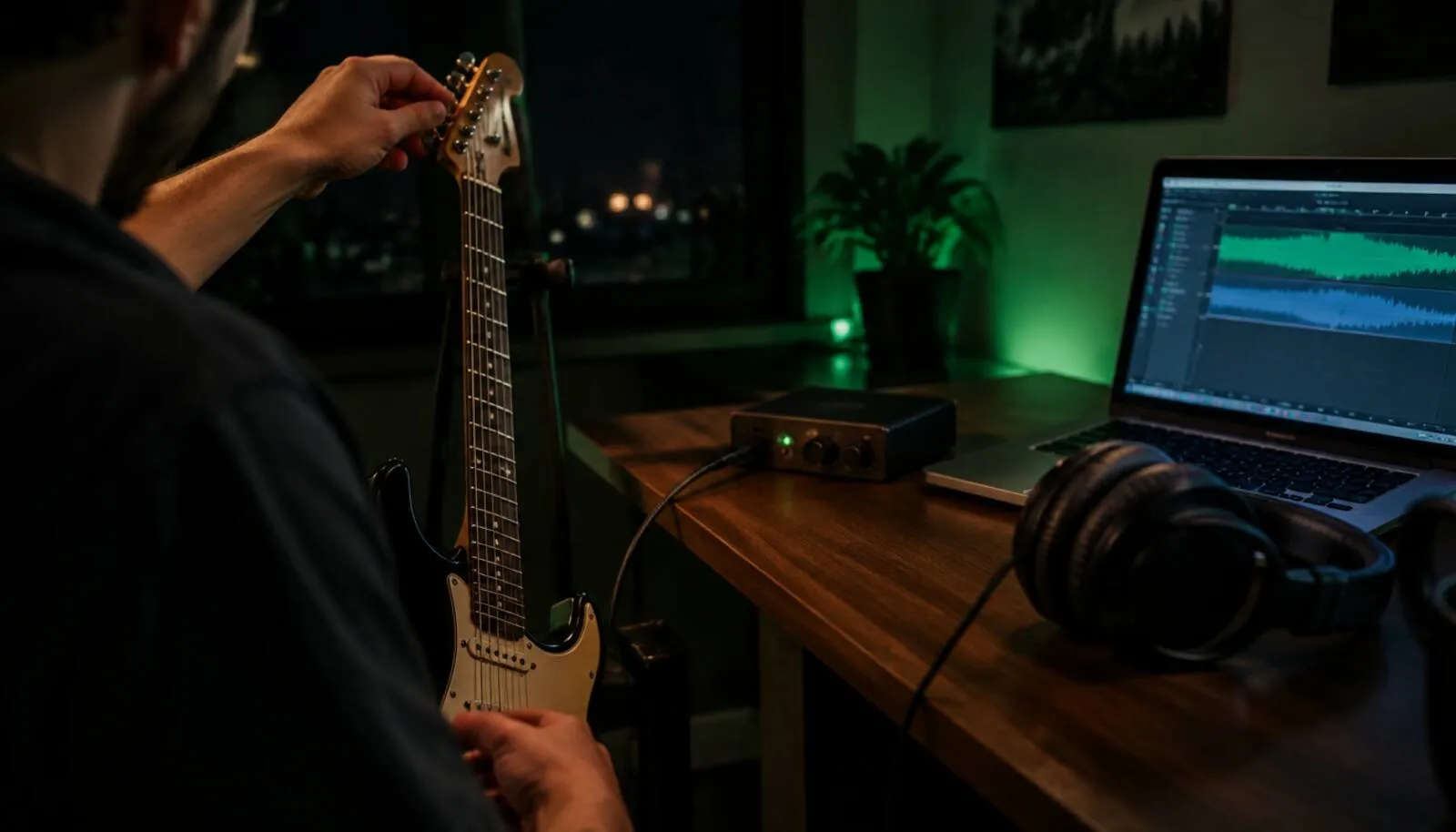
ライン録音に必要なものは、次のとおりです。
| 機材 | 役割 | 選ぶときのポイント |
|---|---|---|
| パソコン | 録音・編集の土台 | まずは今使っているものでOK |
| オーディオインターフェース | ギターの音をパソコンに取り込む | Hi-Z(INST)入力があるもの |
| DAW(録音ソフト) | 録音・編集・アンプシミュレーター | 無料のものでも録音できる |
| シールド(ケーブル) | ギターとオーディオインターフェースをつなぐ | 標準プラグ(6.3mm)のギター用 |
| 密閉型ヘッドホン | 自分の音と伴奏を聴く | 音漏れしにくいもの |
いちばん大事なのは「Hi-Z入力」
エレキギターやエレキベースは、音の信号の性質上、ふつうのライン入力にそのままつなぐのには向いていません。楽器店サウンドハウスの解説でも、ギターやベースをオーディオインターフェースに直接つなぐ場合は、ハイインピーダンスに対応した端子(Hi-Z)が必要とされています。
この端子は、製品によって「Hi-Z」「INST」「GUITAR」などと書かれています。スイッチで切り替えるタイプもあるので、ギターをつなぐ入力でHi-Zがオンになっているかを確認しましょう。また、Hi-Zに対応しているのが一部の入力だけという製品もあるので、つなぐ端子を間違えないようにします。
オーディオインターフェースの選び方は「オーディオインターフェースの選び方」で、入力数や端子の見方を詳しく紹介しています。
DAWとアンプシミュレーター
ライン録音したギターは、そのままだと「ペチペチ」とした細い音です。これを、アンプから出したような音にしてくれるのがアンプシミュレーター(アンプの音を再現するソフト)です。
多くのDAWには、アンプシミュレーターが最初から入っています。たとえばAppleの公式ガイドでは、Mac用のGarageBandに入っているAmp Designerについて、有名なギターアンプとスピーカーキャビネットの音を再現し、録音したあとに別のアンプのモデルに切り替えられると説明しています。
まずはDAWに入っているもので十分です。DAWをまだ持っていない人は「無料で使えるDAW3選」、有料DAWを検討している人は「有料DAWの選び方」を参考にしてください。
ヘッドホンは密閉型を
録音中は、伴奏と自分のギターをヘッドホンで聴きながら弾きます。ギターのライン録音ではマイクを使わないので音漏れが録音に入る心配はありませんが、夜に家族や近所に気をつかわずに済む点で、音漏れしにくい密閉型が便利です。選び方は「DTM用モニターヘッドホンの選び方」へ。

つなぎ方:ギターからパソコンまで
- オーディオインターフェースをパソコンにつなぐ:USBケーブルでつなぎ、必要ならメーカーの公式サイトからドライバーを入れる
- ヘッドホンをオーディオインターフェースにつなぐ:パソコンのイヤホン端子ではなく、オーディオインターフェースのヘッドホン端子へ
- ギターをHi-Z入力につなぐ:シールドでギターとHi-Z(INST)入力をつなぐ。スイッチ式ならHi-Zをオンにする
- DAWの設定でオーディオインターフェースを選ぶ:DAWの「オーディオ設定」などで、入力と出力にオーディオインターフェースを選ぶ
ケーブルを抜き差しするときは、ヘッドホンやスピーカーの音量を下げてからにしましょう。大きな「ボツッ」という音が出て、耳や機材を傷めることがあります。
録音前の設定
1. 入力レベル(GAIN)を合わせる
オーディオインターフェースのGAINつまみで、ギターの音の大きさを調整します。目安は、いちばん強く弾いたときにメーターが赤(クリップ)にならない程度です。
デジタル録音では、音が割れる(クリップする)と元に戻せません。少し小さめに録った音は、あとから音量を上げられます。迷ったら控えめに録っておくのが安全です。歪んだ音を作りたい場合も、歪みはアンプシミュレーター側で作るもので、入力レベルを上げて作るものではない点に注意しましょう。
2. 録音用のトラックを作る
DAWで新しいオーディオトラック(モノラル)を作り、入力にギターをつないだ端子の番号を選びます。トラックにアンプシミュレーターを挿して、弾きながら好みの音に近づけます。
3. レイテンシー(音の遅れ)を確認する
弾いた音がヘッドホンから少し遅れて聞こえると、とても弾きにくくなります。この遅れをレイテンシーといいます。
- DAWのバッファサイズを小さめにすると、遅れが減る(ただし小さすぎると音が途切れることがある)
- オーディオインターフェースにダイレクトモニター機能があれば、遅れのない音を直接聞ける(ただしこの場合、ヘッドホンで聞こえるのはアンプシミュレーターを通す前の音になる)
録音中だけバッファを小さくし、ミックスのときは大きめに戻す、という使い分けが一般的です。
4. テンポとクリックを合わせる
伴奏がある場合は、DAWのテンポを伴奏に合わせておきます。テンポが合っていると、あとで弾き直した部分をつないだり、ずれを直したりするのがぐっと楽になります。伴奏がない場合は、クリック(メトロノーム)を鳴らしながら録りましょう。
ライン録音の強みは、録音した生のギターの音に、あとからいくらでも音作りをやり直せることです。録音の段階では「割れていない・ノイズが少ない・リズムが合っている」ことを優先し、音色はミックスのときに仕上げましょう。
録り方のコツ
短い区間ごとに録る
1曲を通して完璧に弾こうとしなくても大丈夫です。イントロ、Aメロ、サビのように区切って録り、うまくいったテイクを組み合わせるのがふつうです。多くのDAWには、指定した区間だけを録り直すパンチインの機能があります。
ノイズを減らす
ライン録音では、ギターのピックアップが電気的なノイズを拾うことがあります。次のような工夫で減らせます。
- パソコンのモニターや電源アダプターなど、電気製品からギターを少し離す
- 弾いていないときはギターのボリュームを下げるか、弦を手で押さえる
- 歪みの量を必要以上に上げない(歪みを上げるほどノイズも目立つ)
弾いた音を聞き返す
録ったら、すぐに聞き返しましょう。リズムのずれ、弦の雑音、音のつぶれは、弾いている最中には気づきにくいものです。気になる部分だけ録り直すと、仕上がりがそろいます。
- ギターはHi-Z(INST)入力につないだか
- いちばん強く弾いてもメーターが赤にならないか
- 弾いた音が遅れて聞こえないか(バッファ・ダイレクトモニター)
- DAWのテンポは伴奏と合っているか
- チューニングは合っているか
録ったあとの仕上げ
録音したギターは、次のような流れで仕上げます。
- いいテイクを選んでつなぐ
- アンプシミュレーターで音を最終調整する
- 伴奏と音量のバランスをとる(EQで音がぶつかる帯域を整える、リバーブで響きを足すなど)
- 書き出して、動画と合わせる
ミックスの考え方は「ミックスのやり方」で、はじめての人向けに整理しています。
弾いてみたを投稿する前に:音源の権利
弾いてみたを投稿するときは、曲(作詞・作曲)の権利と、伴奏の音源の権利を分けて考える必要があります。
曲の権利
YouTubeの公式ブログでは、YouTubeを運営するGoogleがJASRACと許諾契約を結んでおり、その対象にはユーザーが作るオリジナル動画での楽曲の利用も含まれると案内されています。ただし、曲によって管理している団体が違うこともあり、投稿先のサービスごとにルールがあります。投稿前に、投稿先のサービスのガイドラインを確認しましょう。
伴奏の音源の権利
注意したいのが伴奏です。文化庁の「著作権テキスト」では、作詞・作曲をした人の権利とは別に、レコード製作者(音源を作った人)にも権利があると説明されています。つまり、曲の利用が許可されているサービスでも、市販のCDや配信の音源、カラオケ音源をそのまま伴奏に使ってよいとは限りません。
- 原曲やカラオケの音源をそのまま伴奏に使うのは避ける
- 作者や配布元が公開している伴奏音源を使うときは、利用条件(弾いてみたでの使用、クレジット表記、収益化の可否など)を確認する
- 伴奏を自分で打ち込むのもひとつの方法(耳コピのやり方は「耳コピのやり方」へ)
弾くための楽譜を買って練習する場合は、楽譜の配信サービスを使う方法もあります。ヤマハの「ぷりんと楽譜」では、ギター譜を含む楽譜を1曲から購入できます(扱う曲・形式は公式サイトでご確認ください)。

※著作権の説明は一般的な内容です。個別のケースで使ってよいかどうかは、権利者や投稿先の案内を確認するか、専門家にご相談ください。
機材をそろえるなら
オーディオインターフェースやシールド、ヘッドホンは、楽器店のオンラインショップでまとめてそろえられます。実物を見て選びたい人は、店舗のある楽器店も候補になります。


まとめ
- 自宅でギターを録るなら、Hi-Z入力に直接つなぐライン録音が手軽
- 音作りはDAWのアンプシミュレーターで。録音後に音色を変えられる
- 入力レベルは控えめに、遅れが気になったらバッファとダイレクトモニターで調整
- 区間ごとに録って、いいテイクを組み合わせる
- 弾いてみたでは伴奏の音源の利用条件を必ず確認する
歌も一緒に録りたくなったら「歌ってみたの録音方法」、作った曲を配信したくなったら「自作曲を配信する方法」も読んでみてください。
出典・確認日
2026年10月28日に確認しました。製品・サービスの内容は変わることがあるため、最新の情報は公式サイトでご確認ください。