有料の歌声合成ソフトの選び方|無料版から乗り換える前に見る5つのポイント
本記事にはアフィリエイト広告(PR)を含む場合があります。紹介内容は運営者が独自に判断しており、広告主から内容の指示は受けていません。
無料の歌声合成ソフトで1曲作ってみたら、「もっと自然に歌わせたい」「別の声も使いたい」「トラック数が足りない」と感じることがあります。そこで気になるのが有料の歌声合成ソフトですが、調べてみると「エディター」「ボイスバンク」「歌声データベース」「ボイスライブラリ」と言葉がばらばらで、何にお金を払うのかが分かりにくいものです。
この記事では、無料のソフトから有料版へ進むときに見ておきたいポイントを、各ソフトの公式情報を例にしながら順番に整理します。無料で使えるソフトは「無料で使える歌声合成ソフト3選」で紹介しているので、まだ試していない人はそちらから始めるのがおすすめです。
- 歌声合成ソフトは、打ち込む画面のエディターと、歌う声のボイス(歌声データベース・ボイスバンク・ボイスライブラリなど呼び方はさまざま)の組み合わせ。何にお金がかかるのかを先に確認する
- 支払い方は買い切りとサブスク(月額・年額)がある。同じソフトでも、使う端末によって違うことがある
- まずは無料版・無料ボイスで操作に慣れ、足りないところがはっきりしてから有料版を選ぶと失敗しにくい
- 使うパソコンのOS、DAWとの組み合わせ、歌わせたい言語を確認する
- 曲を配信・収益化するなら、ボイスごとの利用規約(商用利用・クレジット表記)を必ず読む
※この記事の製品情報は、2026年11月2日に各社の公式サイト・公式マニュアル・発表資料と、それを伝えるニュース記事で確認したものです。価格・内容・規約は変わることがあるので、購入前に必ず公式サイトでご確認ください。
ポイント1:エディターとボイス、何にお金を払うのか
歌声合成ソフトは、多くの場合、次の2つでできています。
- エディター:メロディと歌詞を打ち込み、音程や強弱を調整する画面(ソフト本体)
- ボイス:実際に歌う声のデータ。ソフトによって「歌声データベース」「ボイスバンク」「ボイスライブラリ」などと呼ばれる
有料の部分がエディターなのか、ボイスなのか、その両方なのかは、ソフトによって違います。
| ソフト(例) | エディター | ボイス |
|---|---|---|
| Synthesizer V Studio 2 | 無料の Basic 版と、有料の Pro 版がある | 歌声データベースを別に入手する |
| VOCALOID6(パソコン) | VOCALOID6 Editor。ボイスバンクとセットの製品もある | ボイスバンクを別に入手する |
| VoiSona | アプリは無料 | 無料のボイスもあり、ほかは有料 |
たとえばクリプトン・フューチャー・メディアの「初音ミク V6」(2026年4月14日発売)は、発表資料によると、ボイスバンクと VOCALOID6 Editor をセットにしたスターターパック(24,200円・税込)と、すでにエディターを持っている人向けのボイスバンク(10,780円・税込)の2つの形で販売されています。このように「はじめての人はセット」「2つ目の声からはボイスだけ」という買い方ができるソフトもあります。
好きな声(キャラクターや歌い手)が先に決まっている人は、その声がどのエディターで動くのかを最初に確認しましょう。声によって使えるエディターが決まっているからです。
ポイント2:買い切りか、サブスクか
支払い方には、大きく買い切りとサブスク(月額・年額)があります。
- 買い切り:一度払えば、そのバージョンをずっと使える。長く使うほど割安になりやすい
- サブスク:月額や年額で払う。最初の負担が小さく、合わなければやめられる。やめると使えなくなる
同じソフトでも、使う端末によって支払い方が違うことがあります。
- VoiSona:公式マニュアルによると、ボイスライブラリには月額・年額のプランがあり、解約すると自動更新が止まり、契約期間が終わるとライセンスも終わります。ニュース記事(リアルサウンド テック、2026年10月)によると、パソコン版には買い切り(13,200円・税込)もあり、2026年10月6日からは iPhone/iPad のアプリ内で1タイトル4,000円(税込、日本の App Store 価格)で買い切りのボイスライブラリも買えるようになりました
- Mobile VOCALOID Editor(iPhone/iPad 向け):ヤマハの発表(2025年10月20日)によると、本体は月額660円(税込)のサブスク版になり、追加のボイスバンクは別に購入します。買い切り版の提供は終了し、これまでの買い切り版のユーザーは追加の費用なしでサブスク版の機能を使えると案内されています
「まず数か月試したい」ならサブスク、「この声で何曲も作る」と決まっているなら買い切り、と考えると選びやすくなります。サブスクは、解約の方法と、解約したあとに作ったデータをどう扱えるかも確認しておきましょう。
ポイント3:無料版でできないことを確かめてから選ぶ
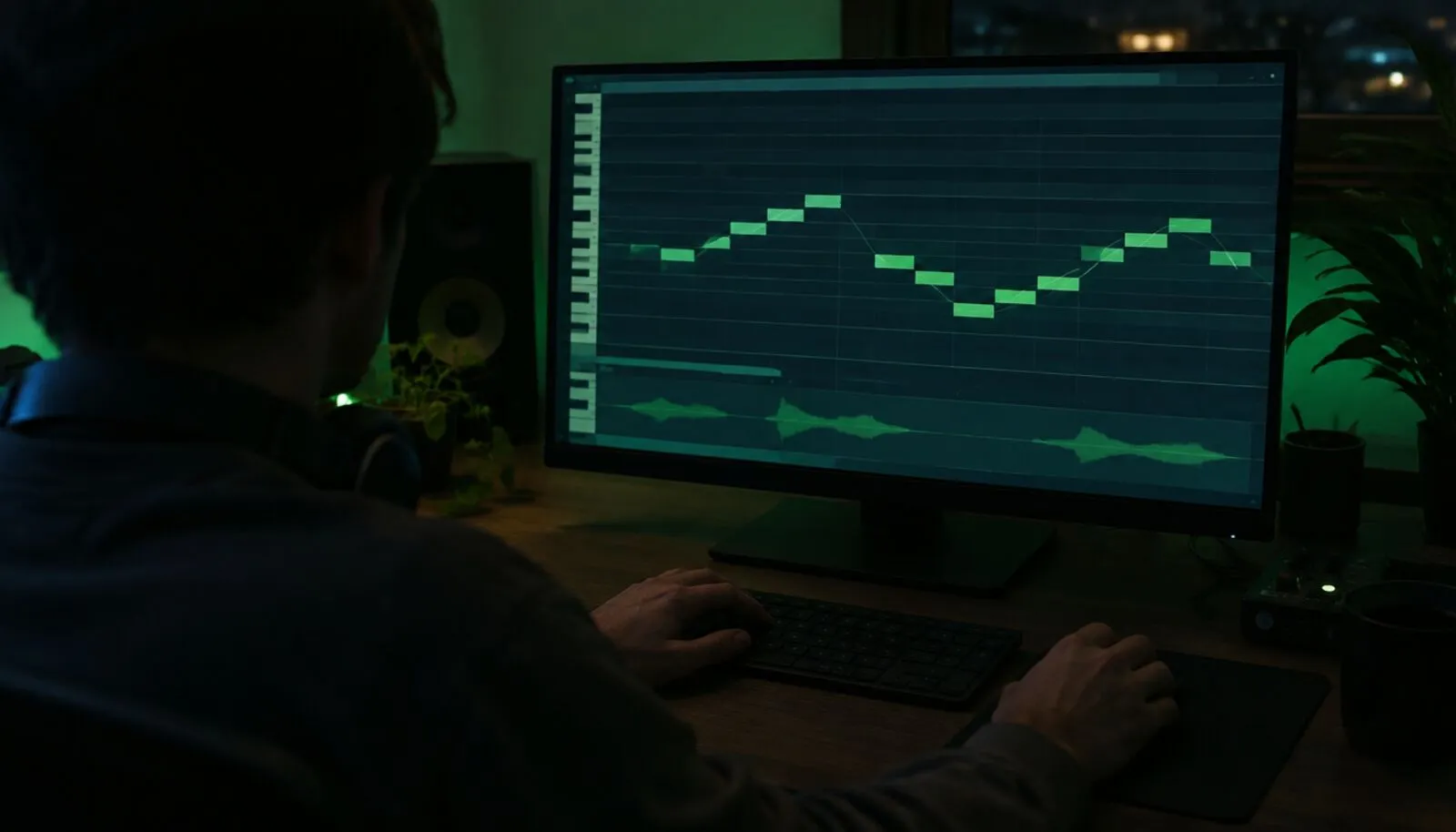
有料版を買う前に、無料版や無料ボイスで、何が足りないのかをはっきりさせておくと、ムダな買い物を防げます。
たとえば Synthesizer V は、開発元 Dreamtonics の公式サイトで無料の Basic 版が案内されています。公式サイトによると、Basic 版には次のような制限があります。
- 1つのプロジェクトで使えるトラックは、伴奏を含めて3つまで
- 再生しながら音を作る処理(ライブレンダリング)に使えるスレッドが2つまで
- 息の音の分離や、別の発音の指定などは Pro 版の機能
Basic 版でも有料の歌声データベースを使えること、アクティベーションコードを買えば、入れてある歌声データベースをそのまま Pro 版で使えることも案内されています。「コーラスを重ねたいのにトラックが足りない」と感じたら Pro 版を検討する、というように、不満がはっきりしてから上の版に進むのがおすすめです。
VoiSona もアプリ本体は無料で、「知声(Chis-A)」のボイスを無料で使えます。まず無料のボイスで打ち込みと調整に慣れておくと、有料のボイスを選ぶときに「どこが違うのか」が聞き分けやすくなります。歌わせ方のコツは「歌声合成の調声のやり方」で紹介しています。
ポイント4:使う環境(OS・DAW・言語)を確認する
買ってから「自分のパソコンで動かない」とならないように、次の点を確認しましょう。
- OS:Windows・Mac のどちらに対応しているか。iPhone/iPad で使うアプリは、パソコン版と別の製品・別の購入になることがある
- DAW との組み合わせ:単体のソフトとして使うのか、DAW の中で(プラグインとして)使えるのか。VoiSona の公式マニュアルには、Logic Pro や GarageBand で使う「VoiSona Song ARA Plugin」が紹介されています
- 台数:何台のパソコン・端末で使えるか。VoiSona の公式マニュアルでは、パソコン2台と iOS/iPadOS 端末2台まで、合計3台までと案内されています
- 言語:日本語の曲だけか、英語や中国語でも歌わせたいか。Synthesizer V は公式サイトで日本語・英語・中国語に対応と案内されています。ボイスによって歌える言語が違うことがあるので、ボイスごとに確認する
DAW をまだ決めていない人は「有料DAWの選び方」、パソコンの性能が気になる人は「DTM用パソコンのスペックの目安」も参考にしてください。
ポイント5:利用規約(商用利用・クレジット表記)を読む
有料のソフトでも、作った曲を自由に使えるとは限りません。ボイス(とキャラクター)ごとに利用規約が決まっていて、内容はそれぞれ違います。とくに次の点は、買う前に確認しておきましょう。
- 作った曲を配信サービスや動画サイトで公開・収益化してよいか(商用利用の条件)
- クレジット表記が必要か、どう書けばよいか
- キャラクターのイラストや名前を使うときのガイドライン
- 歌声だけを素材として配布・販売してよいか
- サブスクを解約したあとに、作った曲を公開し続けてよいか
カバー曲を歌わせて公開する場合は、ソフトの規約とは別に、原曲の著作権や音源(原盤)の権利にも気をつける必要があります。配信や動画投稿での権利の考え方は「自作曲を配信する方法」と「歌ってみたの録音方法」で紹介しています。規約の解釈で迷うときは、ソフトの販売元の窓口に問い合わせるか、必要に応じて専門家に相談してください。
有料版を選ぶ前のチェックリスト
- 使いたい声は決まっているか。その声はどのエディターで動くか
- お金がかかるのはエディターか、ボイスか、その両方か
- 買い切りかサブスクか。サブスクなら解約の方法と、解約後の扱い
- 無料版・無料ボイスで、何が足りないと感じたか
- 自分のパソコン(OS)・DAW で使えるか。何台まで使えるか
- 歌わせたい言語に、そのボイスが対応しているか
- 作った曲の公開・収益化・クレジット表記の条件
歌声合成の曲づくりを学ぶ方法
有料のソフトを買っても、打ち込みや調整のやり方がわからないと、思ったように歌ってくれないことがあります。曲づくりの流れを体系的に学びたい人は、音楽プロデューサーの制作手順を動画で学べるオンライン講座を使う方法もあります。

できあがった曲を「配信やコンテストに出すので、しっかり仕上げたい」という場合は、プロに仕上げを相談するという選択肢もあります。
まとめ
- 歌声合成ソフトはエディター+ボイス。何にお金がかかるのかを先に確認する
- 支払い方は買い切りとサブスク。同じソフトでも端末によって違うことがある
- 無料版・無料ボイスで足りないところをはっきりさせてから、有料版を選ぶ
- OS・DAW・台数・言語を確認する
- 曲を公開・収益化するなら、ボイスごとの利用規約を必ず読む
ソフトが決まったら、1曲完成させるまでの流れを「ボカロ曲の作り方|1曲完成させるまでの8ステップ」で、歌わせ方のコツを「歌声合成の調声のやり方」で紹介しています。
出典・確認日
2026年11月2日に確認しました。価格・内容・規約は変わることがあるため、最新の情報は公式サイトでご確認ください。
- Dreamtonics 公式サイト「Synthesizer V」(無料の Basic 版と Pro 版の違い・対応言語・動作環境)
- ヤマハ ニュースリリース「Mobile VOCALOID Editor サブスクリプション版」(2025年10月20日。価格・ボイスバンク・買い切り版の終了)
- クリプトン・フューチャー・メディアの発表「初音ミク V6」(アニメ!アニメ!掲載のプレスリリース。発売日・製品構成・価格)
- VoiSona 公式マニュアル「Frequently Asked Questions」(ボイスライブラリの月額・年額プラン・解約・台数・ARA プラグイン)
- リアルサウンド テック「『VoiSona』iOS専用ボイスライブラリが登場」(2026年10月。iOS版の価格・PC版の買い切り価格・無料のボイス)
※利用規約の内容は一般的な確認ポイントの説明です。個別の利用が規約に合うかどうかは、各ソフト・ボイスの公式の規約と販売元の案内をご確認ください。